
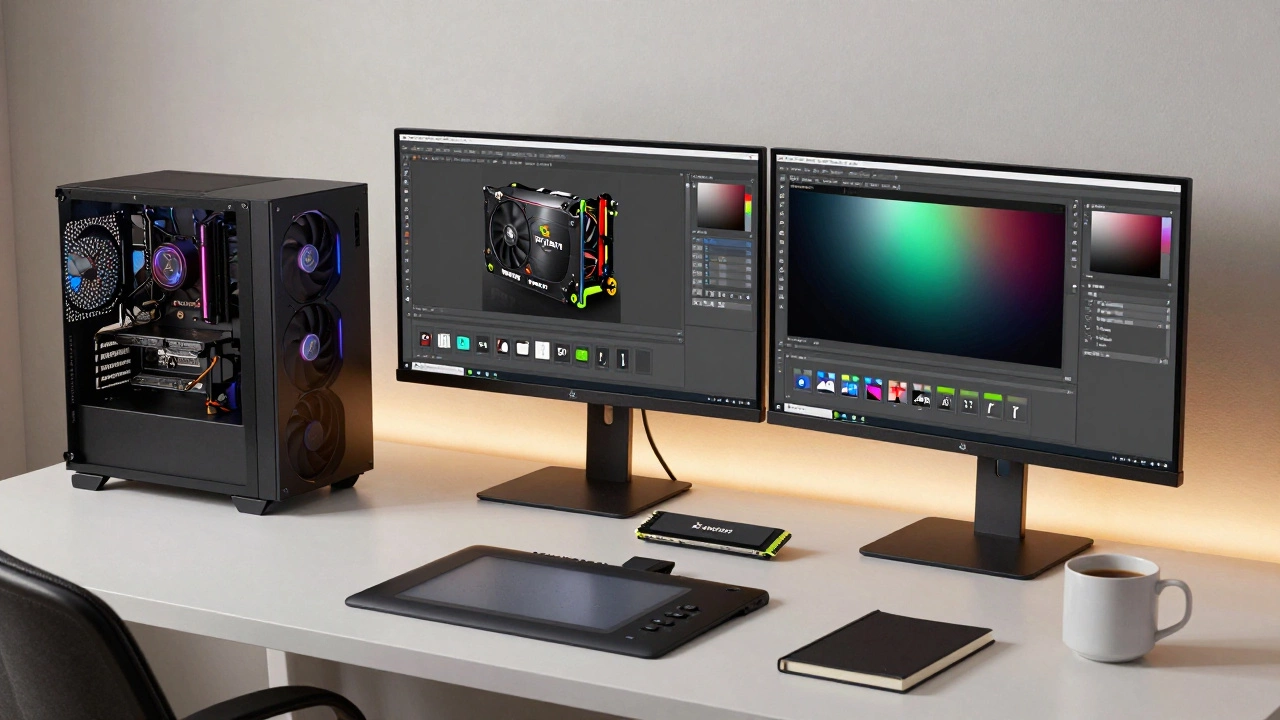
Вы только начали заниматься графикой, купили подписку на Adobe Creative Cloud, скачали Photoshop и Illustrator - и тут же столкнулись с тормозами. Картинка не грузится, кисть лагает, а программа вылетает каждый раз, когда вы пытаетесь сделать что-то чуть сложнее, чем нарисовать круг. Это не ваша вина. Просто ваш компьютер не рассчитан на работу с графикой. И да, обычный офисный ноутбук - не вариант.
Почему обычный компьютер не подходит
Графический дизайн - это не текстовый редактор. Когда вы работаете с layers, масками, фильтрами, высоким разрешением и 3D-элементами, программа загружает в оперативную память сотни мегабайт или даже гигабайты данных. Один файл PSD с 50 слоями и разрешением 5000x7000 пикселей может занимать 2,5 ГБ в памяти. Если у вас всего 8 ГБ ОЗУ, система начинает использовать жесткий диск как временную память. Это как пытаться бежать в ботинках из пакета - медленно, тяжело и больно.
В 2026 году даже базовые задачи - ретушь фотографий, создание баннеров, работа с векторной графикой - требуют железа, которое не устарело. Компьютеры, купленные в 2020 году, уже не справляются с новыми версиями программ. Adobe постоянно оптимизирует свои продукты под современные процессоры и видеокарты. Старые модели просто не получают обновлений, которые сделали бы их быстрее.
Что действительно важно: четыре ключевых компонента
Не нужно гнаться за самой мощной системой. Нужна сбалансированная конфигурация. Вот что действительно влияет на скорость работы:
- Процессор (CPU) - сердце системы. Для графики подойдут Intel Core i5-13400 или AMD Ryzen 5 7600. Это минимальный порог. Если вы работаете с видео, анимацией или 3D-моделями - берите i7 или Ryzen 7. Чем больше ядер и потоков, тем быстрее программа обрабатывает сложные операции. Photoshop использует до 8 ядер, Illustrator - до 6. Четырехъядерный процессор 2020 года уже не тянет.
- Оперативная память (RAM) - 16 ГБ - это минимум. Если вы работаете с несколькими большими файлами одновременно, открываете браузер, Slack и музыку - берите 32 ГБ. 8 ГБ - это уже история. В 2026 году даже простая задача в Illustrator может съесть 6-8 ГБ ОЗУ. Плюс система сама требует 4-6 ГБ. Итого - 12-14 ГБ уже занято. Остальное уходит на кэш и временные файлы.
- Видеокарта (GPU) - это то, что многие игнорируют. Но Adobe теперь активно использует GPU для ускорения. В Photoshop это влияет на работу с кистями, размытием, масками, нейросетевыми фильтрами. Нужна дискретная видеокарта: NVIDIA RTX 3060 или AMD Radeon RX 6600. Встроенные графические процессоры (Intel UHD, AMD Radeon Graphics) - не подходят. Они не имеют собственной памяти и используют ОЗУ, что замедляет всё.
- Накопитель (SSD) - без него не обойтись. Жесткий диск (HDD) - это как ехать на велосипеде, когда рядом едет поезд. SSD ускоряет загрузку программы, открытие файлов, сохранение. Берите NVMe SSD на 512 ГБ - это минимум. Если вы храните проекты на компьютере - 1 ТБ будет лучше. Не забывайте про резервное копирование: проекты не должны лежать только на одном диске.
Ноутбук или стационарный компьютер?
Многие думают: «Я же дизайнер - мне нужен ноутбук». Но это ловушка. Ноутбуки для графики - это либо тяжелые монстры весом 3 кг, либо хрупкие устройства с недостаточной мощностью. Если вы работаете дома, в студии, в офисе - берите стационарный ПК. Он дешевле, мощнее, и его легче апгрейдить. Можно заменить видеокарту через год, добавить память - и система снова будет актуальной.
Если вы часто ездите, работаете в кафе, на выставках - тогда нужен мощный ноутбук. Ищите модели с процессором Ryzen 7 7840HS, 32 ГБ ОЗУ, RTX 4060 и SSD на 1 ТБ. Примеры: ASUS ProArt StudioBook, Lenovo ThinkPad P16, Dell Precision 5680. Но старайтесь не экономить: ноутбук за 60 тысяч рублей с встроенной графикой - пустая трата денег.
Что не нужно покупать
Многие тратят деньги на то, что не влияет на работу с графикой:
- Супербыстрые процессоры типа i9-14900K - для Photoshop и Illustrator они не нужны. Вы не будете рендерить видео 24/7. Эта мощность - для геймеров и видеомонтажеров.
- Карта памяти 128 ГБ - вы не работаете с камерой. Вам не нужен слот для SD-карт. Достаточно USB-читалки, если вы подключаете фотокамеру.
- Монитор 4K с 144 Гц - для дизайна важна цветопередача, а не частота обновления. Подойдет Full HD с IPS-матрицей и 100% sRGB. Лучше брать монитор с сертификацией Pantone или CalMAN. Цвета должны быть точными, а не яркими.
- Много портов и Wi-Fi 7 - это удобно, но не критично. Главное - хотя бы два USB-A, USB-C и HDMI.
Примеры готовых конфигураций
Вот что реально работает в 2026 году. Цены - на российском рынке, с учетом курса и доступных моделей.
| Уровень | Процессор | ОЗУ | Видеокарта | SSD | Цена (руб.) |
|---|---|---|---|---|---|
| Базовый | AMD Ryzen 5 7600 | 16 ГБ DDR5 | NVIDIA RTX 3060 | 512 ГБ NVMe | 75 000 |
| Рекомендуемый | Intel Core i7-13700 | 32 ГБ DDR5 | NVIDIA RTX 4060 | 1 ТБ NVMe | 115 000 |
| Профессиональный | AMD Ryzen 7 7800X3D | 64 ГБ DDR5 | NVIDIA RTX 4070 | 2 ТБ NVMe | 180 000 |
Базовый вариант - подойдет для новичков, работающих с баннерами, логотипами, простой ретушью. Рекомендуемый - для тех, кто делает иллюстрации, макеты сайтов, работает с видео и анимацией. Профессиональный - если вы ведете студию, делаете 3D-визуализации или работаете с большими проектами в After Effects.
Что еще нужно: монитор, мышь, клавиатура
Компьютер - это только половина. Вторая половина - то, что вы видите и трогаете.
- Монитор - не покупайте дешевые TN-панели. Ищите IPS с разрешением 1920x1080, цветовой охват 99% sRGB и калибровкой. Лучшие модели: Dell UltraSharp U2422H, LG 27UP850. Если бюджет позволяет - берите 4K, но только если цвета точно передаются.
- Мышь - обычная мышь неудобна для дизайна. Возьмите мышь с колесиком и боковыми кнопками. Wacom Intuos - отличный выбор, если вы рисуете. Но если вы работаете только с Photoshop - подойдет Logitech MX Master 3S.
- Клавиатура - не нужна специальная. Но удобная, с хорошим ходом клавиш, важна. Механическая не обязательна, но приятна. Главное - чтобы не было лишних кнопок, которые мешают.
Что делать, если денег мало
Если вы только начинаете и не можете позволить себе новый компьютер - не откладывайте работу. Используйте то, что есть. Но сделайте это правильно:
- Закройте все ненужные программы - браузер, музыка, мессенджеры.
- Сохраняйте файлы в формате PSD с меньшим разрешением - 3000x2000 вместо 6000x4000.
- Используйте «Упрощенный режим» в Photoshop - он отключает некоторые эффекты, но работает быстрее.
- Работайте на SSD, даже если это старый диск. Если у вас HDD - купите внешний SSD за 5 тысяч рублей и храните проекты на нем.
- Не пытайтесь открывать 10 файлов сразу. Один проект - один файл. Закрывайте предыдущий.
Это не идеально, но вы сможете учиться, делать портфолио и получать заказы. А когда появятся деньги - вы уже будете знать, что именно вам нужно.
Как проверить, подходит ли ваш компьютер
Если вы не уверены - сделайте простую проверку:
- Откройте Photoshop → Помощь → Системная информация.
- Посмотрите, какие параметры указаны для «Графический процессор» и «Оперативная память».
- Если GPU - это Intel UHD, AMD Radeon Graphics или NVIDIA GeForce MX - это встроенная графика. Она не подходит.
- Если ОЗУ - 8 ГБ и меньше - вы на грани.
- Если SSD - не указан, а стоит «HDD» - пора менять.
Если хотя бы два пункта из этих четырех не подходят - пора обновляться. Не ждите, пока программа начнет вылетать. Лучше сделать это заранее.
Можно ли работать с графикой на Mac mini?
Да, но только если это Mac mini с чипом M2 или M3 и 16 ГБ ОЗУ. Модели с M1 и 8 ГБ ОЗУ - на грани. Photoshop и Illustrator работают на Apple Silicon, но не все плагины совместимы. Если вы работаете с профессиональными инструментами - лучше проверить совместимость перед покупкой. Mac mini с M2 - хороший выбор, если вам нужен компактный ПК, но он дороже аналогов на Windows.
Нужна ли видеокарта для работы в Illustrator?
Для простых векторных иллюстраций - не обязательно. Но если вы используете 3D-эффекты, тени, градиенты, имитацию текстур - GPU ускоряет работу. Без видеокарты Illustrator будет тормозить при масштабировании сложных объектов. Рекомендуется минимум RTX 3060 или аналог.
Сколько памяти нужно для работы с 4K-фото?
Один файл 4K (около 25 МБ) при открытии в Photoshop занимает до 700 МБ ОЗУ. Если вы работаете с 5 такими файлами одновременно - это 3,5 ГБ. Плюс слои, маски, фильтры - легко уходит 10-12 ГБ. Минимум - 16 ГБ, но лучше 32 ГБ, чтобы не перегружать систему.
Можно ли использовать внешний SSD для хранения проектов?
Да, и это даже лучше, чем хранить всё на системном диске. Внешний SSD с USB 3.2 или Thunderbolt 3 позволяет быстро открывать и сохранять файлы. Главное - не используйте его как основной диск для запуска программ. Программы должны быть установлены на внутренний SSD. Внешний - только для хранения и резервного копирования.
Что делать, если компьютер тормозит только в Photoshop?
Зайдите в Параметры → Производительность → Отключите «Использовать графический процессор». Если стало быстрее - значит, видеокарта слабая или драйверы устарели. Обновите драйверы NVIDIA/AMD. Если не помогло - проверьте, сколько ОЗУ использует Photoshop. Если он съедает 90% памяти - добавьте ОЗУ. Также очистите кэш: Правка → Очистить → Все.